
 Marketingautomatisering voor uitgevers
  Automatiseer recruitmentcommunicatie
  Marketing automation voor e-commerce
  Houd klanten automatisch op de hoogte met transactionele e-mails
  Verstuur relevantere communicatie met gepersonaliseerde e-mails
  Maak eenvoudig effectieve e-mails
  Zorg dat je e-mails de inbox bereiken met betrouwbare afleverbaarheid
  Verstuur miljoenen e-mails zonder zorgen
  Houd je klantgegevens veilig binnen Europa
  Bereik klanten op het juiste moment met geautomatiseerde communicatie
  Zet klantdata om in effectieve campagnes
  Combineer sms en e-mail voor meer impact
  Zet websitebezoekers om in klanten
  Maak elke klantinteractie relevanter met personalisatie
  E-mail-editor
 Pushmeldingen
 Gelaagde database
 Mailings testen
 REST API/Webhooks
 Website crawler
 Coupons
 AVG-naleving
 Webgebaseerd dashboard
 Geavanceerde queuing
 Grote volumes e-mail
 Volledige controle en logging
 Whitepapers
 Documentatie
 Trainingen
 Meer hulp nodig?
 Ons team
Importeren van profielgegevens
Er zijn verschillende manieren waarop je nieuwe profielen binnen je database kunt toevoegen of wijzigen. Zo kun je profielen met de hand, via de API, een gekoppelde intergratie, via webformulieren of door middel van een import toevoegen, wijzigen of verwijderen.
De importfunctie in Copernica ondersteunt CSV- en TXT-bestanden. Je kunt deze bestandsformaten exporteren vanuit tekstverwerkingsprogramma's of spreadsheetprogramma’s als Excel.
Importbestand voorbereiden
Naast het feit dat een importbestand uit CSV- of TXT-bestanden moet bestaan dienen de bijbehorende kolommen door een tab, komma of puntkomma gescheiden te zijn. Ook dient de bovenste regel de veldnamen te bevatten die je wilt importeren en moet het bestand voorzien zijn van UTF-8 encoding.
Wanneer je gebruik maakt van scheiding door middel van een komma of puntkomma raden we aan om veldwaardes van enkele (') of dubbele (") aanhalingstekens te voorzien. Zo worden komma’s of puntkomma’s niet als scheidingsteken beschouwd. Als je gebruik maakt van een apostrof in een waarde, zal je deze moeten escapen met een backslash. Onderstaand zie je hiervan een voorbeeld:
Voornaam,Achternaam,Email,Stad,Telefoonnummer
Jan,de Jong,jan.dejong@voorbeeld.nl,Amersfoort,0612456631
Piet,de Visser,piet_de_visser@voorbeeld.nl,\'s Hertogenbosch,0612224444
Roos,Schippers,roos.schippers@voorbeeld.nl,Groningen,0612222444
Import aanmaken
Je kunt een import enkel instellen op de database. Hiervoor navigeer je in de gekozen database naar 'Profielen -> Configuratie -> Imports'. Daar vind je een lijst met lopende of recent afgeronde imports die je kunt bewerken of verwijderen.
Je kunt een nieuwe import aanmaken via de optie 'Nieuwe import aanmaken'. Daarbij kun je het type import selecteren. Je hebt de keuze uit:
- Het uploaden van een bestand;
- Het ophalen van een bestand vanuit een externe locatie;
- Het ophalen van een bestand vanuit een externe locatie door middel van een privésleutel.
Je haalt bestanden op vanuit een externe locatie wanneer je een import periodiek wilt herhalen (bijvoorbeeld iedere ochtend). Daarbij kun je ook gebruik maken van een (S)FTP-locatie. Vervolgens geef je aan welk scheidingsteken er in het importbestand gebruikt wordt.
Wanneer je kiest voor het ophalen van een bestand vanuit een externe locatie door middel van een privésleutel, moet je deze sleutel vooraf toevoegen aan Geheime sleutels. Je vindt deze optie via 'Configuratie -> Geheime sleutels'.
Importkolommen toewijzen
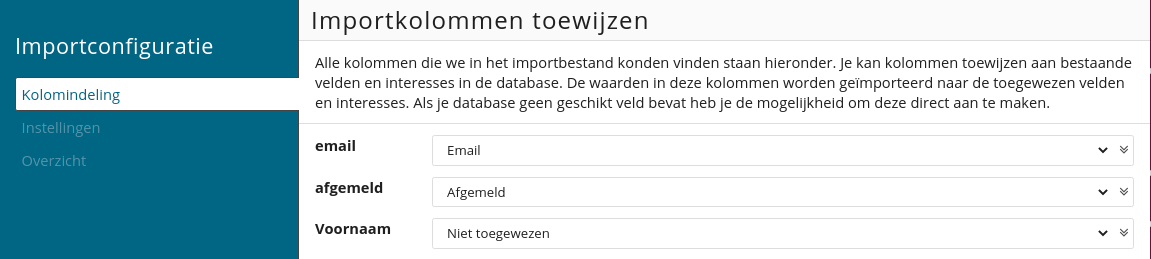
Nadat je een bestand hebt geüpload of opgehaald vanuit een externe locatie kun je de velden uit het importbestand koppelen aan de velden in je database. Let wel goed op hoofdlettergebruik, Copernica is hoofdlettergevoelig. De kolomnamen van het importbestand zijn aan de linkerzijde zichtbaar onder ‘Kolomindeling’.
Wanneer de naam van de kolom gelijk is aan de veldnaam in je database wordt deze automatisch gekoppeld. Wanneer een kolom een naam bevat die onbekend is heb je de mogelijkheid om het veld te koppelen aan een bestaand veld. Ook is het mogelijk om hiervoor een nieuw veld aan te maken.
Importinstellingen configureren
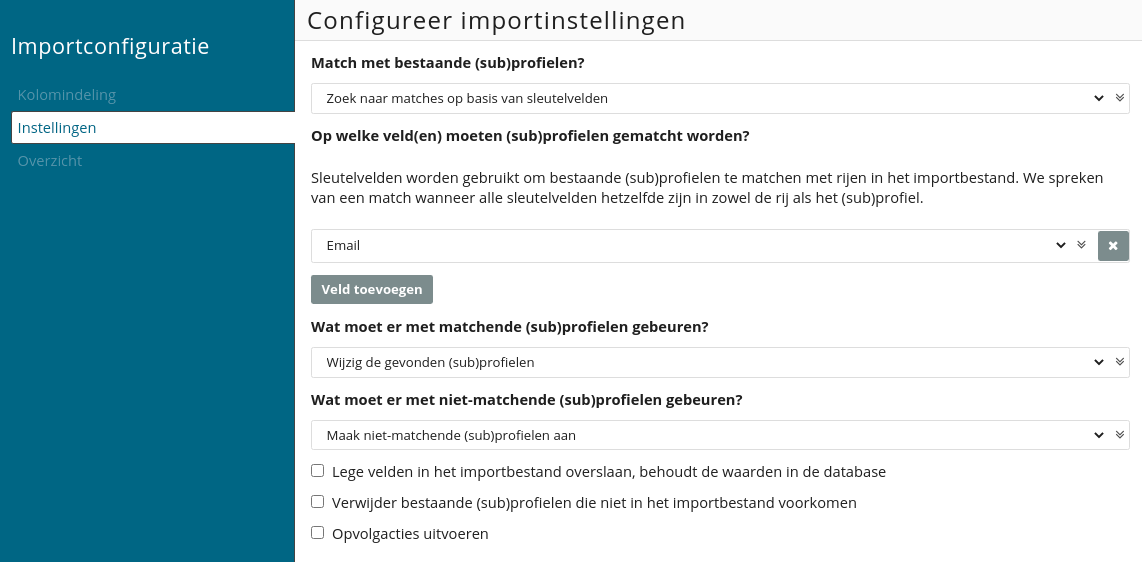
Bij de importinstellingen configureer je hoe de import met bestaande (sub)profielen omgaat. Hier bepaal je onder andere of bestaande (sub)profielen moeten worden opgezocht en wat er met gevonden of niet-gevonden (sub)profielen gebeurt.
De volgende opties zijn beschikbaar:
- Geen matches zoeken, altijd nieuwe (sub)profielen aanmaken
- Alle (sub)profielen uit het importbestand worden als nieuw aangemaakt, ook als deze al in de database aanwezig zijn.
- Naar matches zoeken op basis van sleutelvelden
- Bestaande (sub)profielen worden opgezocht aan de hand van één of meerdere sleutelvelden.
- Wordt een match gevonden, dan kun je aangeven wat er met het gevonden (sub)profiel moet gebeuren.
- Wordt geen match gevonden, dan kun je bepalen of een nieuw (sub)profiel wordt aangemaakt.
Sleutelvelden
Een sleutelveld is een veld waarmee Copernica bepaalt of een profiel of subprofiel uit het importbestand al in de database bestaat.
- Copernica vergelijkt de waarde van het sleutelveld uit het importbestand met dezelfde waarde in de database.
- Komt de waarde overeen, dan is er sprake van een match.
- Komt de waarde niet overeen, dan wordt de instelling voor niet-matchende (sub)profielen toegepast.
- Een sleutelveld is meestal een uniek veld, zoals een e-mailadres of klantnummer.
- Bevat een profiel geen uniek kenmerk, dan kun je meerdere sleutelvelden combineren.
Voorbeeld
Wanneer jan.dejong@voorbeeld.nl al in de database voorkomt en E-mailadres
als sleutelveld is ingesteld, worden de gegevens van dat profiel bijgewerkt.
Wordt geen profiel met dat e-mailadres gevonden, dan wordt een nieuw profiel
aangemaakt.
Periodieke import
Je kunt ook gebruik maken van periodieke imports. Daarbij geef je de URL op van bestanden die op een externe locatie zijn opgeslagen. Het importbestand wordt vervolgens periodiek vanuit die locatie gedownload en geïmporteerd. Dat kan via het FTP-protocol of via beveiligde varianten als SFTP of FTPS.
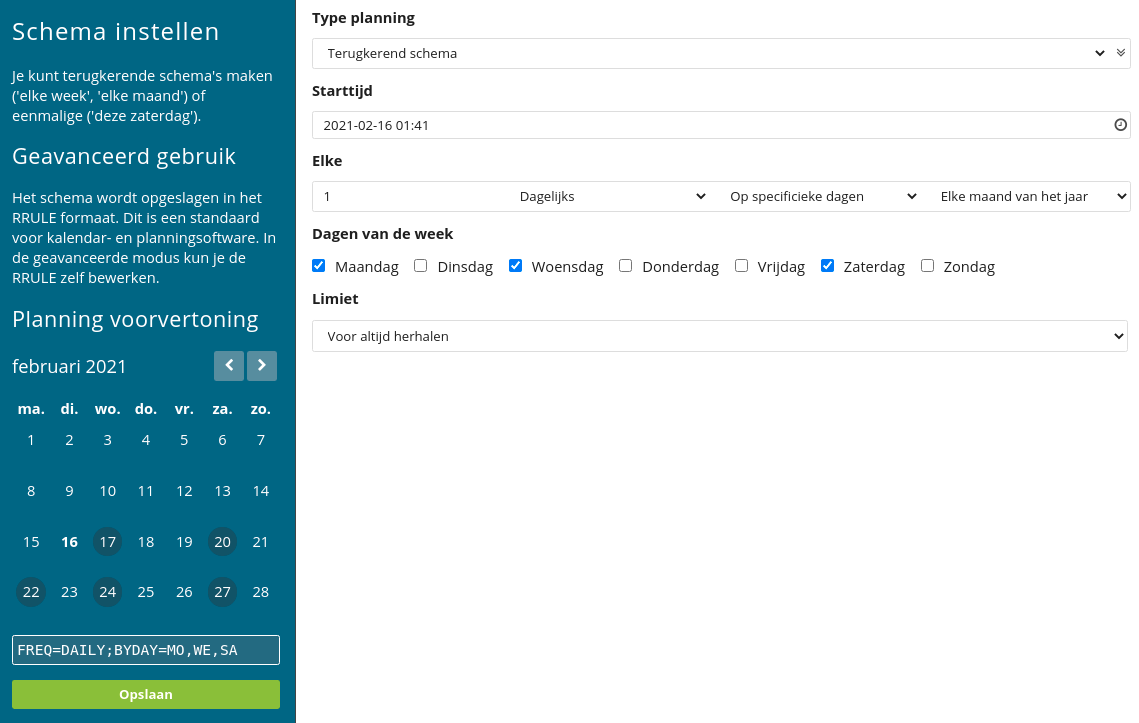
Bij een periodieke import kun je naast de reguliere importinstellingen ook een herhalingsschema configureren. Dat schema bepaalt de momenten waarop de import wordt uitgevoerd, bijvoorbeeld dagelijks of wekelijks.
Gedrag bij ongewijzigde bestanden
Bij periodieke imports kun je instellen wat er moet gebeuren wanneer het importbestand sinds de vorige uitvoering niet is gewijzigd.
Je hebt hierbij drie opties:
- Uitvoeren volgens schema, ook als het bestand niet is gewijzigd
- Deze uitvoering overslaan en wachten tot de volgende geplande run
- Elke minuut opnieuw controleren en uitvoeren zodra er een wijziging wordt gedetecteerd
Met deze instelling kun je nauwkeuriger bepalen hoe periodieke imports omgaan met onveranderde of verouderde bestanden, zodat er geen belangrijke updates worden gemist of dubbel worden uitgevoerd.
Interesses importeren
Het is ook mogelijk om interesses te importeren bij je profielgegevens. Interesses zijn anders dan je standaard velden, je kunt interesses enkel aan- of uitzetten. Interesses kunnen de waarde Yes/No of true/false bevatten. Een importbestand met interessevelden zal er als volgt uit komen te zien:
Voornaam,Achternaam,Email,interest.huisdiervoeding,interest.huisdierspeeltjes
Jan,de Jong,jan.dejong@voorbeeld.nl,Yes,No
Pier,de Visser,piet_de_visser@voorbeeld.nl,false,true
Roos,Schippers,roos.schippers@voorbeeld.nl,Yes,Yes
Subprofielen importeren
Naast profielgegevens kun je ook gegevens importeren in een collectie (subprofielen).
Bij het importeren van subprofielen geldt het volgende:
- Het importbestand moet minimaal één veld bevatten waarmee het hoofdprofiel kan worden gevonden, bijvoorbeeld een e-mailadres of klantnummer.
- Op databaseniveau moet minimaal één sleutelveld zijn ingesteld om het juiste profiel te vinden.
- Op collectieniveau moet eveneens minimaal één sleutelveld zijn ingesteld om het juiste subprofiel te vinden of aan te maken.
Voorbeeld
Stel dat je eigenaar bent van een dierenwinkel. Je klanten zijn opgeslagen als profielen. Daarnaast houd je in een collectie Huisdieren bij welke huisdieren iedere klant bezit.
Een importbestand kan er dan als volgt uitzien:
Email,Huisdieren.Naam,Huisdieren.Type
Jan.bakker@voorbeeld.nl,Max,Hond
Jan.bakker@voorbeeld.nl,Minoes,Kat
Theo.devries@voorbeeld.nl,Casper,Kat
In dit voorbeeld wordt het profiel gevonden op basis van het e-mailadres. Vervolgens worden voor Jan Bakker twee subprofielen toegevoegd aan de collectie Huisdieren.
De kolomnamen Huisdieren.Naam en Huisdieren.Type worden automatisch herkend
als velden uit de collectie Huisdieren. Deze notatie is niet verplicht. Je
kunt kolommen ook een andere naam geven en deze tijdens het koppelen handmatig
aan de juiste collectievelden toewijzen.
Import terugdraaien
Het is niet mogelijk om zelf een import terug te draaien. Controleer dus altijd goed of alle instellingen juist staan voordat je de import start. Mocht de import toch verkeerd zijn gegaan dan kun je via support@copernica.com een back-up laten herstellen. Hiervoor worden extra kosten van € 125 in rekening gebracht.