
 Marketingautomatisering voor uitgevers
  Automatiseer recruitmentcommunicatie
  Marketing automation voor e-commerce
  Houd klanten automatisch op de hoogte met transactionele e-mails
  Verstuur relevantere communicatie met gepersonaliseerde e-mails
  Maak eenvoudig effectieve e-mails
  Zorg dat je e-mails de inbox bereiken met betrouwbare afleverbaarheid
  Verstuur miljoenen e-mails zonder zorgen
  Houd je klantgegevens veilig binnen Europa
  Bereik klanten op het juiste moment met geautomatiseerde communicatie
  Zet klantdata om in effectieve campagnes
  Combineer sms en e-mail voor meer impact
  Zet websitebezoekers om in klanten
  Maak elke klantinteractie relevanter met personalisatie
  E-mail-editor
 Pushmeldingen
 Gelaagde database
 Mailings testen
 REST API/Webhooks
 Website crawler
 Coupons
 AVG-naleving
 Webgebaseerd dashboard
 Geavanceerde queuing
 Grote volumes e-mail
 Volledige controle en logging
 Whitepapers
 Documentatie
 Trainingen
 Meer hulp nodig?
 Ons team
Text tags
Als je zelf een template maakt, kun je in de broncode van de template [text] tags opnemen. Op de plaats van de [text] tag in de template kan op documentniveau later tekst worden ingevoerd.
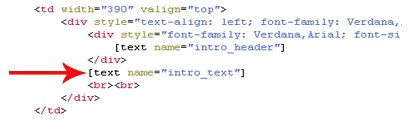
Zoals met alle tags die je in een template kunt plaatsen, is het verstandig om de tag te voorzien van een name attribuut. Als je dan later de volgorde van de tags verandert, of als je later een nieuwe tag toevoegt aan de template, dan blijven bestaande documenten intact. Door een name attribuut te gebruiken, kunnen op documentniveau de ingevoerde teksten herleid worden tot het juiste blok in de template, zelfs als je later de template aanpast en de volgorde van de blokken verandert.
[text name="example"]
Zorg er voor dat je voor elke text tag een andere naam gebruikt.
De editor
Op documentniveau kan een tekst worden geplaatst op de plek van de [text] tag. Normaal gesproken wordt hier een handige what-you-see-is-what-you-get editor voor gebruikt, waarmee het makkelijk is om de ingevoerde tekst op te maken en van (eenvoudige) opmaak te voorzien. Deze editor is voor de meeste mensen die op documentniveau werken, vaak marketeers, het prettigst in het gebruik.
Indien gewenst kan de marketeer als hij of zij een tekst bewerkt de handige editor uitschakelen en overstappen op een ruwe HTML editor. Hij of zij moet dan zelf de HTML code invoeren die op de plek van de [text] tag wordt geplaatst.
Als je bij het maken van een template al van te voren weet dat een gebruiker de voorkeur geeft aan deze HTML editor in plaats van de WYSIWYG editor, dan kun je dat in de template aangeven.
[text name="example" editor="poor"]
We hebben de prettig te gebruiken WYSIWIG editor de "rich" editor genoemd. Deze editor heeft immers allerlei tools en knopjes die het leven makkelijker maken en verrijken. Voor de andere editor, waarmee je zelf de pure HTML code moet invoeren, gebruiken we het tegenovergestelde als naam: "poor".
Inleidende en afsluitende HTML code
Je kunt ook een attribuut begin en end aan de [text] tag toevoegen.
`[text nam# PDF documenten Met de Copernica Publisher kan je gepersonaliseerde PDF bijlagen toevoegen aan je e-mailtemplates. Alle tekst en afbeeldingen in een PDF zijn te personaliseren. Hiervoor gebruik je speciale Smarty-tags, een template engine voor PHP. Dankzij deze code is het mogelijk je de inhoud van je PDF-document volledig naar eigen wens te personaliseren. Alle opgeslagen relatiegegevens uit je Copernica database, kun je personaliseren.
De blokken waarmee je in Copernica (gepersonaliseerde) content toevoegt aan PDF bestanden, maak je niet in Copernica, maar in Acrobat Pro. Je hebt hiervoor de gratis PDF-lib plugin nodig.
Voor het opstellen van gepersonaliseerde PDF-bestanden dien je te beschikken over Adobe acrobat PRO en de gratis plugin van PDFlib. Zodra je de plugin hebt geïnstalleerd, zal Acrobat zijn uitgerust een extra menu met de naam PDFlib blocks.
Klik in het menu op PDFlib block tool om de tool te activeren. Trek een blok daar waar je het ongeveer in het document wilt hebben. De grootte en positie van het blok kan je later nog aanpassen.
Belangrijke instellingen
- Block name: de naam van het blok. Deze naam wordt ook in Copernica getoond bij het blok. Geef dus een duidelijke naam aan het blok.
- Type: kies het type blok dat je wilt gebruiken. Selecteer Text voor het toevoegen van tekstuele content. Selecteer Image voor het toevoegen van een afbeelding.
- PDF: deze optie kan je negeren.
Typografie wijzigen
Je kunt de weergave van de tekst in tekstblokken naar eigen smaak aanpassen. Klik op de knop Text om bijvoorbeeld het gebruikte lettertype aan te passen.
Let op: als de text meerdere regels beslaat, zorg er dan voor dat de instelling Text flow op 'true' staat.
Let op: alle fonts die je wilt gebruiken, dien je apart te uploaden naar Copernica.
Blokken kopiëren
Je kan in Acrobat de blokken eenvoudig kopiëren middels CTRL + C of CMD + C en CTRL + V of CMD + V.
Conditionele content
Net als bij content blokken in e-mailings en websites, kan je PDF-blokken conditioneel tonen. Dit maakt het bijvoorbeeld mogelijk om aan mannen een geheel andere tekst te tonen dan aan de vrouwelijke lezers (ervan uitgaande dat je het geslacht van de lezers hebt opgeslagen in de database).
Je maakt condities vanuit het tabblad Conditie het tekst- of afbeeldingsblok van het PDF-document toevoegen.
Het blok wordt getoond aan de lezer als de conditie naar waar valideert. Je kunt zoveel conditieregels toevoegen als je wilt. De totale conditie evalueert alleen naar waar wanneer alle ingestelde condities naar 'waar' evalueren.
JavaScript condities
Desgewenst kun je de JavaScript editor gebruiken voor het schrijven van geavanceerde condities in JavaScript.
Een eenvoudige vergelijking in JavaScript, zou er als volgt uit kunnen zien:
profile.Woonplaats == 'Amsterdam';Het desbetreffende contentblok wordt dan alleen getoond als de woonplaats gelijk is aan Amsterdam. e="example" begin="" end=""]`
Als op documentniveau het tekstblok leeg blijft dan wordt de waarde van de begin en end tags genegereerd. Er komen dan dus ook geen <b> en </b> in het uiteindelijke document. Maar als er wel een tekst wordt ingevoerd, dan wordt de waardes van deze attributen automatisch rond de ingevoerde tekst geplaatst.